Firmware در واقع نوعی نرمافزار است که در سختافزار دستگاهها (مثل مادربرد، مودم، پرینتر، کارت گرافیک و…) ذخیره میشود.
به عبارت دیگر Firmware همان نرمافزاری است که به سختافزار «میگوید چطور کار کند».
📦 این نرمافزار معمولاً در تراشههای حافظهی ROM / Flash روی مادربرد قرار دارد و هنگام روشن شدن دستگاه، اولین کد اجرایی سیستم است.
در کامپیوترها، Firmware همان چیزی است که به آن BIOS یا UEFI میگوییم.
این بخش مسئول:
راهاندازی اولیه سختافزارها (CPU، RAM، هارد، کارت گرافیک و…)
انجام تستهای اولیه (POST – Power On Self Test)
سپس تحویل کنترل سیستم به سیستمعامل (مثل ویندوز یا لینوکس) است.
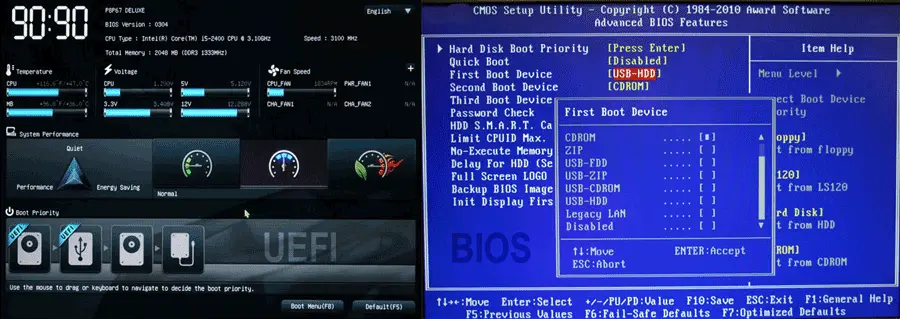
UEFI (Unified Extensible Firmware Interface) نسل جدید سیستمعامل Firmware است که جایگزین BIOS سنتی شده است.
این رابط بین سختافزار و سیستمعامل بوده و قابلیتهایی فراتر از BIOS دارد.
| ویژگی | BIOS | UEFI |
|---|---|---|
| رابط کاربری | متنی | گرافیکی با پشتیبانی از ماوس |
| نوع پارتیشنبندی | MBR | GPT |
| محدودیت حجم دیسک | حداکثر ۲ ترابایت | تا ۹.۴ زتابایت |
| سرعت بوت | کندتر | سریعتر (Fast Boot) |
| امنیت بوت | ندارد | پشتیبانی از Secure Boot |
| درایورهای اولیه | محدود | قابل افزوده شدن (Driver Model) |
پشتیبانی از بوت امن (Secure Boot)
بوت از درایوهای بزرگ GPT
پشتیبانی از شبکه (PXE Boot)
محیط گرافیکی پیشرفته
قابلیت بهروزرسانی از طریق اینترنت یا فایل USB
| مورد | BIOS | UEFI |
|---|---|---|
| نوع فناوری | نسل قدیمی (Firmware سنتی) | نسل جدید (Firmware مدرن) |
| محل ذخیره | تراشه EEPROM / SPI Flash روی مادربرد | همان تراشه BIOS، اما با نرمافزار جدید UEFI |
| شکل فیزیکی | یک تراشه کوچک (معمولاً ۸ پین) روی مادربرد | دقیقاً همان تراشه است؛ فقط محتوا متفاوت است |
| چیپ جدا دارد؟ | بله (BIOS Chip) | نه جدا نیست، همان چیپ BIOS است |
🧠 یعنی:
UEFI در واقع BIOS جدید است، روی همان تراشه فیزیکی قبلی فقط نرمافزار متفاوتی دارد.
تراشهای است کوچک (معمولاً ۸ پایه دارد) که Firmware سیستم داخل آن ذخیره شده.
نامهای دیگرش در مادربرد:
BIOS Chip
SPI Flash
EEPROM
ROM Chip
📍 مکان تقریبی روی مادربرد:
معمولاً نزدیک سوکت باتری CMOS یا چیپست اصلی مادربرد (Southbridge / PCH) است.
روی آن معمولاً برچسبهایی مثل زیر دیده میشود:
Winbond

MXIC

GD25Q64

25Q128

BIOS
ابعاد معمولاً حدود ۵×۸ میلیمتر است.
🔍 ویژگیهای فیزیکی:
رنگ مشکی مات
۸ پایه (۴ در هر طرف)
روی آن کدی مثل زیر حک شده:
Winbond 25Q64FV

MX25L8005

GD25B128
معمولاً در نزدیکی آن نوشته کوچکی روی برد چاپ شده:
BIOS

SPI_FLASH

ROMSecure Boot یکی از ویژگیهای امنیتی UEFI است که مانع از اجرای نرمافزارها و بوتلودرهای غیرمجاز در فرآیند راهاندازی سیستم میشود.
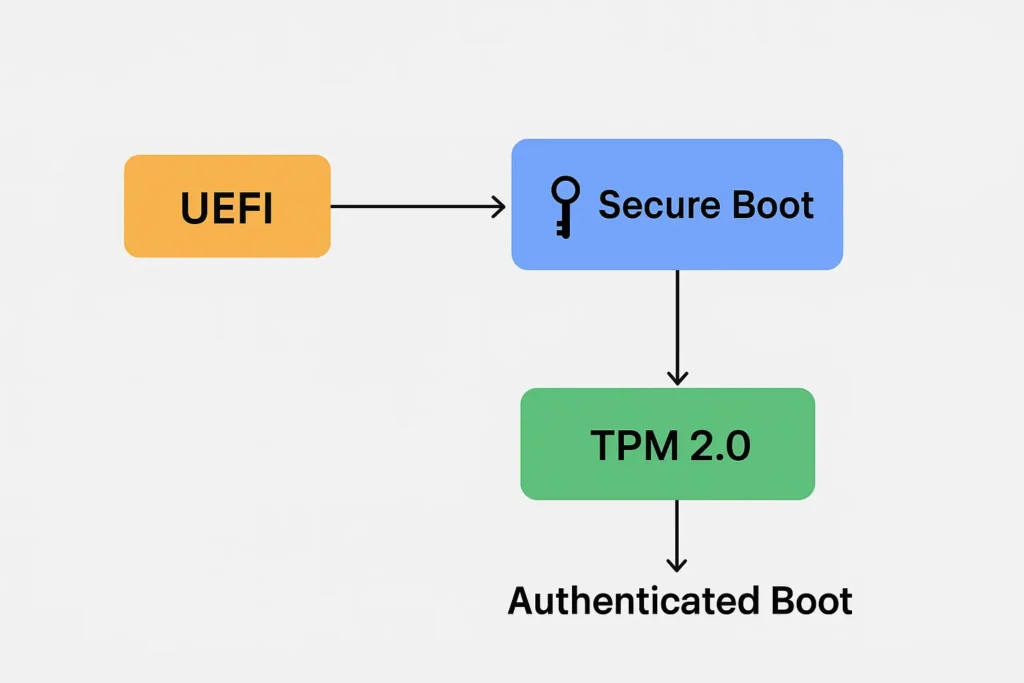
Secure Boot از یک زنجیره اعتماد (Chain of Trust) مبتنی بر امضاهای دیجیتال استفاده میکند. فقط نرمافزارهایی که با کلیدهای معتبر سازنده (OEM Keys) امضا شدهاند اجازه اجرا در مرحلهی بوت دارند.
جلوگیری از Rootkit و Bootkitها
اطمینان از بوت شدن سیستم از منبع معتبر
افزایش امنیت در محیطهای سازمانی
ممکن است مانع از نصب برخی نسخههای قدیمی لینوکس یا سیستمعاملهای غیرامضاشده شود.
در سیستمهای خاص باید Secure Boot موقتاً غیرفعال شود تا بوت از رسانههای جانبی (USB، DVD) ممکن شود
TPM (مخفف Trusted Platform Module) تراشهای فیزیکی است که به مادربرد متصل شده و برای ذخیره و پردازش دادههای امنیتی استفاده میشود. نسخهی TPM 2.0 آخرین استاندارد تعریفشده توسط TCG (Trusted Computing Group) است.
ذخیره امن کلیدهای رمزنگاری (Encryption Keys)
تأیید صحت بوت سیستم (Boot Integrity)
محافظت از اطلاعات احراز هویت (Credentials)
تولید و مدیریت کلیدهای RSA و ECC
پشتیبانی از BitLocker در ویندوز برای رمزگذاری درایوها
هنگامی که سیستم روشن میشود، TPM با اندازهگیری و بررسی امضای دیجیتال اجزای بوت (Boot Loader، UEFI، درایورهای اولیه و …) صحت آنها را تأیید میکند. اگر تغییری غیرمجاز در این اجزا شناسایی شود، سیستم هشدار میدهد یا فرآیند بوت متوقف میشود.
| نوع TPM | توضیح | قابل مشاهده روی مادربرد؟ |
|---|---|---|
| Discrete TPM (سختافزاری مستقل) | تراشه فیزیکی جدا روی مادربرد (مثلاً از برند Infineon یا Nuvoton) | ✅ بله، قابل مشاهده است |
| Firmware TPM (fTPM) | داخل چیپست یا CPU مجتمع شده | ❌ خیر، روی مادربرد دیده نمیشود |
| ویژگی | توضیح |
|---|---|
| ابعاد | حدود ۱۰×۱۰ میلیمتر |
| رنگ | مشکی یا خاکستری تیره |
| پایهها | ۱۴ تا ۲۰ پایه (بسته به نوع) |
| نوشته روی تراشه | معمولاً با کد SLB یا NPCT شروع میشود |
| محل نصب | لحیمشده یا ماژول قابل جدا شدن |
در مادربردهای جدید (بهویژه AMD Ryzen و Intel 8th Gen به بعد):
TPM دیگر تراشه جدا ندارد.
داخل چیپست (PCH) یا CPU تعبیه شده است.
در این حالت هیچ قطعه فیزیکی خاصی روی مادربرد نمیبینی.
🧭 فعالسازی آن از طریق BIOS/UEFI انجام میشود:
برای AMD:
مسیر → Advanced → AMD fTPM Configuration → Enable
برای Intel:
مسیر → Security → PTT (Platform Trust Technology) → Enable
هنگام روشن شدن سیستم، UEFI مراحل بوت را اندازهگیری (measure) میکند؛ یعنی امضای دیجیتال یا هش (Hash) اجزای مختلف بوت مانند Bootloader، درایورها و فایلهای EFI را محاسبه میکند.
سپس این هشها را در TPM ذخیره (extend) میکند.
اگر در بوت بعدی تغییری غیرمجاز در هر یک از اجزای بوت رخ دهد (مثلاً یک بدافزار سطح پایین نصب شده باشد)، هشها تغییر میکنند و TPM متوجه این دستکاری میشود.
دکمههای Windows + R را همزمان بزن تا پنجره Run باز شود.
بنویس:
tpm.msc
Enter بزن.
پنجرهای با نام Trusted Platform Module (TPM) Management باز میشود.
📋 حالا به این بخشها دقت کن:
در قسمت Status (وضعیت) باید نوشته باشد:
“The TPM is ready for use” → یعنی فعال است ✅
در قسمت Specification Version باید عدد ۲.۰ را ببینی → یعنی TPM 2.0 است ✅
🔻 اگر پیام زیر را دیدی:
“Compatible TPM cannot be found”
یعنی یا TPM در سیستم وجود ندارد، یا در BIOS/UEFI غیرفعال است (که معمولاً قابل فعالسازی است).
به مسیر زیر برو:
Settings → Privacy & Security → Windows Security → Device Security
اگر گزینهی Security processor (پردازنده امنیتی) را دیدی، روی آن کلیک کن.
در قسمت Specification version باید عدد ۲.۰ نوشته شده باشد.
در منوی استارت بنویس PowerShell و با راستکلیک گزینهی Run as Administrator را بزن.
دستور زیر را بنویس:
get-tpm
خروجی شامل موارد زیر است:
TpmPresent : True → یعنی تراشه TPM وجود دارد
TpmReady : True → یعنی فعال است
SpecVersion : 2.0 → یعنی نسخهی آن TPM 2.0 است
دکمههای Windows + R را بزن.
بنویس:
msinfo32Enter را بزن تا پنجره System Information باز شود.
در قسمت BIOS Mode یکی از دو حالت زیر را خواهی دید:
| مقدار | معنی |
|---|---|
| UEFI | سیستم از UEFI پشتیبانی میکند ✅ |
| Legacy یا CSM | سیستم از BIOS سنتی استفاده میکند ❌ |
دکمههای Windows + X را بزن و گزینهی Disk Management را انتخاب کن.
روی دیسک اصلی (مثلاً Disk 0) راستکلیک کن و Properties را بزن.
به تب Volumes برو.
اگر در قسمت Partition style نوشته شده باشد:
GUID Partition Table (GPT) → یعنی سیستم از UEFI استفاده میکند ✅
Master Boot Record (MBR) → یعنی سیستم در حالت BIOS کار میکند ❌
اگر در مراحل قبل TPM را پیدا نکردی یا UEFI فعال نبود:
سیستم را ریاستارت کن.
هنگام بالا آمدن سیستم، کلید مربوط به ورود به BIOS/UEFI را بزن (معمولاً یکی از اینهاست:Del، F2، F10، F12 یا Esc بسته به برند مادربرد).
در تنظیمات دنبال بخشهای زیر بگرد:
برای TPM:
در سیستمهای Intel → بخش PTT یا Platform Trust Technology
در سیستمهای AMD → بخش fTPM
مقدار را روی Enabled بگذار.
برای UEFI:
در قسمت Boot Mode یا CSM
گزینه را از Legacy به UEFI تغییر بده.
تنظیمات را ذخیره کن (Save & Exit).
تقریباً همهی مادربردهای جدید از ۲۰۱۵ به بعد TPM 2.0 و UEFI را پشتیبانی میکنند.
لپتاپهای جدید معمولاً TPM را بهصورت پیشفرض فعال دارند.
برای نصب ویندوز ۱۱ هر دو ویژگی باید فعال باشند:
✅ UEFI Boot Mode
✅ TPM 2.0 Enabled
فناوریهای TPM 2.0، Secure Boot و UEFI به عنوان سه لایهی کلیدی امنیت در سختافزار و نرمافزار شناخته میشوند.
آنها نهتنها امنیت سیستم را در برابر تهدیدات سطح پایین افزایش میدهند، بلکه امکان مدیریت امن کلیدها، احراز هویت سختافزاری و راهاندازی مطمئن سیستمعامل را فراهم میسازند.

طراح و مدیر سایت
۵ مقاله اخیر از این قسمت برای شما در دسترس است
شما میتوانید مقالات برگزیده را اینجا مشاهده کنید